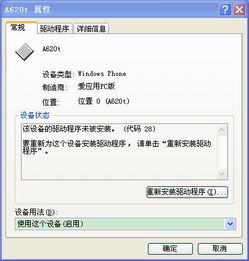
当您将Windows Phone手机通过USB数据线连接到电脑后,虽然在“我的电脑”中能看到设备图标,但爱应用、Zune等专用同步软件却提示“未连接手机”,同时设备管理器显示驱动未安装或带有黄色感叹号,这通常表明您的计算机未能正确识别手机的全部功能模块。这一问题在WP8、WP8.1及早期Windows 10 Mobile设备中较为常见。下面我们将系统性地分析原因并提供完整的解决方案。
问题根源剖析
- 驱动不完整或冲突:Windows系统可能只加载了基础的“大容量存储设备”驱动(因此能在“我的电脑”中看到手机存储),但用于深层数据同步、调试的“Windows Phone驱动”或“MTP驱动”未能正确安装。
- 软件兼容性问题:旧版Zune或爱应用可能与新版Windows系统(如Win10/Win11)或新版手机系统存在兼容性冲突。
- USB连接模式设置不当:手机USB连接模式可能被设置为“仅充电”,而非“文件传输”或“同步”模式。
- 系统服务未启动:相关的设备安装服务或即插即用服务被禁用。
- 硬件或线缆问题:USB端口供电不足、数据线仅支持充电、或手机接口接触不良。
分步解决方案
第一步:基础检查与设置
- 切换USB模式:在手机连接后,下拉通知中心,确保USB用途设置为“文件传输”或“同步”(不同系统版本名称可能略有不同)。
- 更换与测试:尝试更换USB数据线(务必使用原装或高质量数据线),并插入电脑后置USB主板接口(供电更稳定)。
第二步:驱动修复与重装
- 在设备管理器中手动更新驱动:
- 右键点击“此电脑”->“管理”->“设备管理器”。
- 查找带有黄色感叹号的设备(通常显示为“未知设备”或“便携设备”下的异常项)。
- 右键点击,选择“更新驱动程序”->“自动搜索更新的驱动程序软件”。
- 如果自动搜索失败,可选择“浏览我的电脑以查找驱动程序”,并指定路径为
C:\Windows\System32\DriverStore,让系统自行匹配。
- 使用Windows Update获取驱动:
- 确保电脑已连接互联网,在设备管理器中更新驱动时选择“自动搜索更新的驱动程序软件”,系统有时会从Windows Update获取官方驱动。
- 安装官方Windows Phone驱动包:
- 对于较老的WP8/8.1设备,微软曾发布独立的“Windows Phone Windows 7驱动包”,在Win10/Win11上也可尝试兼容模式安装。
- 访问微软官方支持网站或可信的第三方驱动平台搜索“Windows Phone Driver”进行下载安装。
第三步:软件修复与重装
- 重新安装Zune软件:
- 完全卸载现有Zune软件,并从微软官网下载最新版本(注意:Zune已停止更新,但官网仍保留最终版本)。
- 安装时务必右键安装程序,选择“以管理员身份运行”。
- 爱应用助手修复:
- 爱应用助手有时需要特定的驱动支持。尝试在其设置或工具菜单中寻找“驱动修复”或“连接修复”功能。
- 访问爱应用官网,下载最新版本并覆盖安装。
第四步:系统级修复
- 重启相关服务:
- 按Win+R,输入
services.msc,确保“Device Install Service”和“Plug and Play”服务处于“正在运行”状态。
- 禁用驱动程序强制签名(适用于Win10/Win11):
- 有时未签名的驱动会被系统阻止。可在高级启动选项中临时禁用驱动签名强制,方法为:设置->更新与安全->恢复->高级启动->立即重新启动->疑难解答->高级选项->启动设置->重启后按7键选择“禁用驱动程序强制签名”。
- 清理旧驱动残留:
- 使用工具如“USBDeview”清理所有与手机相关的旧驱动记录,然后重新连接手机让系统彻底重装驱动。
第五步:终极备用方案
如果以上方法均无效,可尝试:
- 将手机重置为出厂设置(注意备份数据),然后重新连接。
- 在另一台不同系统的电脑上测试连接,以排除原电脑系统环境问题。
预防建议
- 连接手机时,尽量使用原装数据线并直接插入电脑主板USB接口。
- 保持电脑Windows系统更新至最新版本,以获得最全的驱动库。
- 对于老旧WP设备,可考虑在虚拟机中安装Windows 7系统并安装完整Zune套件,作为专用的同步环境。
通过以上系统性排查与操作,绝大多数WP手机与电脑的连接和驱动识别问题都能得到解决。关键在于耐心逐步操作,并注意驱动与软件的版本兼容性。