当您将U盘、移动硬盘、鼠标或键盘等USB设备连接到电脑,却弹出“无法识别的USB设备”或设备毫无反应时,无疑令人沮丧。这一问题涉及计算机的软硬件及辅助设备等多个层面。本文将系统性地分析其根本原因,并提供一套从简到繁的排查与解决指南,助您高效排除故障。
一、 核心原因剖析
“无法识别”的提示通常意味着操作系统与USB设备之间的通信失败。原因可归纳为以下几类:
- 物理连接问题(硬件层面)
- 接口或线缆损坏:USB端口(尤其是频繁插拔的端口)内部的金属弹片可能氧化、变形或断裂;连接线缆也可能内部断裂或接触不良。
- 供电不足:一些高功耗设备(如移动硬盘、部分外置光驱)需要足够的电流驱动。连接在旧主板的前置接口、或通过过长的扩展线、或同时连接过多USB设备时,可能导致供电不足。
- 设备本身故障:USB设备内部的控制器芯片或存储颗粒损坏。
- 驱动程序问题(软件层面)
- 驱动丢失或损坏:操作系统用于管理USB端口的通用驱动程序或特定设备的专用驱动程序可能因系统更新、软件冲突或病毒等原因损坏。
- 驱动不兼容或过时:新设备与旧系统,或旧设备与新系统之间可能存在驱动兼容性问题。
- 系统设置与冲突(软件/系统层面)
- USB选择性暂停设置:系统为节能可能自动暂停某些端口的供电。
- 系统服务未运行:关键的“即插即用”服务被禁用。
- 设备管理器中的错误配置:之前的错误连接可能导致设备被标记为“禁用”或产生冲突。
- 操作系统故障:系统文件损坏或注册表错误。
二、 系统化解决步骤
请按照以下顺序逐步尝试,多数问题可在前几步解决。
第一步:基础物理排查(针对所有情况)
1. 更换接口:尝试将设备插入电脑的其他USB端口(尤其是机箱后部直接连接主板的口)。
2. 更换线缆:如果设备使用独立线缆(如打印机、移动硬盘),换一根确认完好的线缆测试。
3. 排除供电问题:对于移动硬盘,尝试使用双USB头线缆,或接入带外接电源的USB集线器。拔掉其他非必需的USB设备。
4. 测试其他电脑:将该USB设备插入另一台正常的电脑。如果依然无法识别,则极有可能是设备本身已损坏。若能识别,则问题出在您的电脑上。
第二步:软件与驱动修复(针对本机问题)
1. 重启电脑:最简单的万能步骤,可以重置USB控制器状态,解决临时性软件冲突。
2. 更新/重装USB驱动:
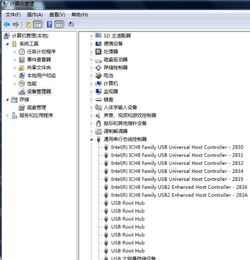
* 右键点击“此电脑”->“管理”->“设备管理器”。
- 找到并展开“通用串行总线控制器”。您会看到带有黄色感叹号的“未知USB设备”或类似条目。
- 右键点击该设备,选择“更新驱动程序”->“自动搜索更新的驱动程序软件”。
- 如果无效,则选择“卸载设备”,然后拔下USB设备,重启电脑,系统会在重启后自动重新安装基础驱动,此时再插入设备。
- 禁用USB选择性暂停设置:
- 进入“控制面板”->“电源选项”->“更改计划设置”->“更改高级电源设置”。
- 在列表中展开“USB设置”->“USB选择性暂停设置”,将其设置为“已禁用”。
第三步:深度系统修复(针对顽固问题)
1. 在设备管理器中卸载USB根集线器:
* 在“设备管理器”中,右键点击“通用串行总线控制器”下除最后几个(如“USB根集线器(USB 3.0)”等)以外的所有条目,逐一选择“卸载设备”。完成后重启电脑,系统将自动重装所有USB驱动。注意:此操作会使当前连接的所有USB设备(包括鼠标键盘)暂时失效,请确保使用触摸板或PS/2接口设备操作。
- 检查系统服务:
- 按
Win+R,输入services.msc,回车。
- 确保“Plug and Play”(即插即用)和“USB Device”相关服务的状态为“正在运行”,启动类型为“自动”。
- 运行硬件疑难解答:
- 在Windows设置(Win+I)中,进入“更新与安全”->“疑难解答”->“其他疑难解答”,运行“硬件和设备”疑难解答。
- 更新主板芯片组驱动:前往电脑或主板制造商官网,根据型号下载并安装最新的芯片组驱动程序,其中包含对USB控制器的重要更新。
第四步:终极硬件考量
如果以上所有方法均告失败,且设备在其他电脑上工作正常,则问题可能出在您电脑的硬件上:
- 主板USB控制器故障:可能是南桥芯片或相关电路出现问题,需专业维修。
- 操作系统彻底损坏:考虑备份数据后,进行系统修复安装或干净重装。
###
面对“无法识别的USB设备”问题,遵循“先外后内、先软后硬”的原则进行排查最为高效。绝大多数情况下,问题源于松动的连接、供电不足或驱动异常,通过简单的重新插拔、更换接口、更新驱动即可解决。养成良好习惯,使用“安全删除硬件”后拔除设备,定期更新系统驱动,能在很大程度上预防此类问题的发生。