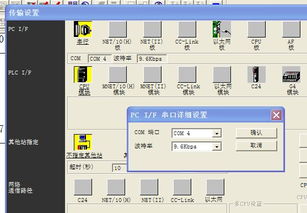
当您在设备管理器中确认三菱PLC FS系列已通过COM3端口连接,但在PLC编程软件(如GX Works2、GX Developer等)中进行通信测试或读取时遇到“计算机软硬件及辅助设备”相关问题,这通常意味着通信链路存在故障。以下是一套系统的排查步骤和解决方案,帮助您定位并解决问题。
一、 核心排查步骤
- 确认端口与电缆
- 端口占用:确保COM3端口没有被其他软件(如触摸屏组态软件、其他串口调试工具等)独占使用。关闭所有可能占用COM3的程序后重试。
- 电缆型号与连接:确认您使用的是三菱指定的编程电缆(如SC-09、USB-SC09-FX等)。对于USB转串口电缆,请确保其驱动程序已正确安装,且在设备管理器中显示的COM端口号(此处为COM3)与编程软件中设置的完全一致。检查电缆两端是否插紧,PLC接口(如422/485端口)是否正确。
- 编程软件设置
- PLC系列与型号:在软件中新建或打开工程时,务必选择与实际硬件完全一致的PLC系列(如FX系列)和具体型号(如FX3U、FX5U等)。
- 通信参数匹配:在软件的连接目标设置中,选择“串行(USB)”或“串口”连接方式,并将端口设置为COM3。检查并确保通信参数(如波特率、数据位、停止位、奇偶校验)与PLC的默认设置或您的自定义设置一致。FX系列默认通常为9600bps、7数据位、偶校验、1停止位。
- 系统与驱动程序
- 驱动程序兼容性:如果使用USB转串口适配器,其驱动程序可能与您的操作系统(如Windows 10/11)不完全兼容。尝试从适配器制造商官网下载最新驱动,或以兼容模式运行驱动安装程序。
- 设备管理器高级设置:在设备管理器中右键单击COM3端口 -> “属性” -> “端口设置” -> “高级”。可以尝试调整“COM端口号”(如改为COM1-COM4之间未被占用的端口),并确保“使用FIFO缓冲区”未被勾选(有时可解决通信问题)。
- 系统权限与防火墙:尝试以管理员身份运行PLC编程软件。暂时禁用Windows防火墙或杀毒软件,以排除其干扰。
- PLC本体状态
- 电源与RUN/STOP:确保PLC已通电,且RUN/STOP开关处于“STOP”状态(某些操作如写入程序需要在STOP状态下进行)。
- 通信口损坏:检查PLC的通信端口有无物理损坏。如果有条件,可以尝试用同一套电缆和软件连接另一台同型号PLC,以隔离是否为PLC硬件故障。
二、 高级诊断方法
- 串口监听工具:使用第三方串口调试助手(如AccessPort、友善串口调试助手等),打开COM3,以正确的参数向PLC发送简单的测试指令(需了解三菱MC协议格式),观察是否能收到PLC的回复。这可以直接判断底层串口通信是否通畅。
- 更换变量尝试:如果可能,依次更换USB端口、编程电缆、甚至计算机,进行交叉测试,这是定位硬件故障最有效的方法。
三、 常见错误与提示
- “指定了无法使用的COM端口。”:软件中设置的COM端口号超出了系统范围或被占用,按上述步骤调整。
- “与PLC的通信被切断。” 或 “无法与PLC通信。”:通常是电缆、参数不匹配或PLC未上电/故障。
- “计算机软硬件及辅助设备”相关模糊提示:这通常指向Windows系统底层驱动或硬件识别问题,应重点检查设备管理器中COM3端口是否有黄色感叹号,并重新安装/更新驱动。
从设备管理器能识别到COM3,说明USB转串口驱动层面基本正常。问题大概率出在软件参数设置、端口冲突、电缆质量或PLC状态这几个环节。请按照从软件到硬件、从简单到复杂的顺序逐一排查,多数通信问题都能得到解决。